スキャニング ⇒TOP

●論文ファイルのファイル名

論文をスキャニングした場合、ファイル名は、次の規則で付与してください。
例えば、
 著者:倉橋熊右衛門
 タイトル:「初代豊国の活動について」
 発行年:1990
 発行月:05
 で、この1990年5月に「倉橋熊右衛門」という著者の論文が複数あり、すでに2件登録されている場合、
199005kkum-003.pdf (年月+著者の姓の頭文字、名のローマ字綴りの頭から3文字+何件目+.pdf) となります。姓名のローマ字4文字が同じくなる著者の場合、著者として区別せずに、最後の数字で区別します。

●論文と参考書のスキャニング

論文・参考書のスキャニングを行う作業の順序:
1) 設定
デスクトップのEPSON Scan を開いて
1,
オフィスモードにする。
2,イメージタイプ:「モノクロ」、もしくは「グレー」スケール
  「モノクロ」は「グレースケール」より容量が小さいので、画質が読むに差し支えのないテキストの場合はそれで
よい。但し、図録と挿絵の入っているもの、または小さい文字を含んでいるテキストは多くの場合グレースケールの設定が望ましい。
3,
取込装置:「原稿台」
4,サイズ:A4(210x297mm)(被写体の大きさに合わせる)
5,方向:縦(スキャン距離が短くなる方向)にすると適切。
6,解像度:文字が小さいサイズ(A5など)は 200 にする。文字が大きい場合は150 でよい。
7,スキャンボタンの右の「フォルダと写真のボタン」を開き
 保存先、ファイル名、保存形式を指定
 ※論文・参考書の場合は、PDF
8,保存形式の詳細設定には入り、画像実寸、低画質を選択
9,スキャン後保存フォルダを開くにチェックを入れてOK
10,被写体をスキャナの奥の縁に合わせてからプレビューボタン
11,プレビュー画面を開きカーサーで枠を付けてズームボタン
12,枠の微調整
13,しきい値:モノクロの時=130~140程度(135推奨)
  グレースケールの時=明るさ 5~10  コントラスト 0
                                         アンシャープマスクのチェック
※この値は、条件が変わるごとにデフォルトに戻るので、スキャニングボタンを押す前に必ず確認すること。

2) スキャ二ング
PDFファイルは100枚までの保存しかできないので、ページ数がそれを超える場合は、いったん保存する。
枠内に被写体をおいて、引き続いてキーボートのショートカットA(追加)とS(スキャン)を連続的に押すことによって、効率をよくする。

※論文のコピーのスキャニングは自動フィーダーを利用することが可能
オフィスメニューから「取込装置」と「サイズ」の選択を被写体に合わせて、テキストを上向きにして実行する。

3) 保存とファイルの編集
スキャニングが終わると「ファイルの編集」を選択して正しく回転させる。
その次に「ファイル保存」を押しますと、自動的にAdobe Reader のファイルが作成される。そのままでは編集出来ないので、Adobe Reader を終了する上で、ファイルメニューから Adobe Acrobat を開いて編集します(端末によってはいていないものがある(COE 14)のでご注意)。ここで削除など挿入をしたりする。
また、Acrobat ではグレイスケールを変える編集もする場合がある。


4) 管理
論文をスキャニングした場合、ファイル名の規則はこちらをクリックしてください。

●スキャン後の処理について

・余白の有無やきちんとスキャンされているかをPaint Shop Pro 7の参照機能を使ってチェックする。
・余白が大きいときなどはトリミング、失敗の時は取り直し、番号順になるように名前を付け直す。

 例)0035を取り直し、取り直し後0120という名前が付いた場合
  →0034aなどの名前に変更し、写真の裏にある順序になるよう画像番号を整える
  *この作業を怠ると、画像と実物の番号がずれることになるので注意。

・PICRENを使って名前を変更。(F33-四桁の番号という形)
・画像をフォルダへ入れる。
  フォルダ名は写真の最初の番号と最後の番号をアンダーバーでつないだもの。
 *確認作業が終わらなかった場合などもフォルダにまとめておき、次回確認しやすい形にしておく
  →スキャンを行った人にしか作業の過程がわからないため。 

●F33のスキャニングについて

  • EPSON Scanを立ち上げる。
  • A3下線にあわせに見当スケールをおく
  • 写真を見当スケールにあわせておき、上から固定板をおく。
  • スキャニングの条件を設定する→

Image2.jpg

  1. モードを「プロフェッショナルモード」に変更。
  2. 原稿種は反射原稿。
  3. 自動露出を「写真向き」に変更。
  4. イメージタイプを「24bitカラー」に変更。
  5. 出力サイズを「ピクセル」にし、「幅1403」「高さ2183」に変更。トリミング後数値が変わった場合、合わせなおす。                             
  6. トリミング「有り」を選択。
  7. アンシャープマスクだけチェックをし、あとはチェックをはずす。
  8. プレビューの下にあるサムネイル表示はチェックしない。
  9.  
  10. ●さらにスキャンの右横にあるボタンをクリックして→Image0001.jpg


  •  
  •  
  •  
  •  
  •  

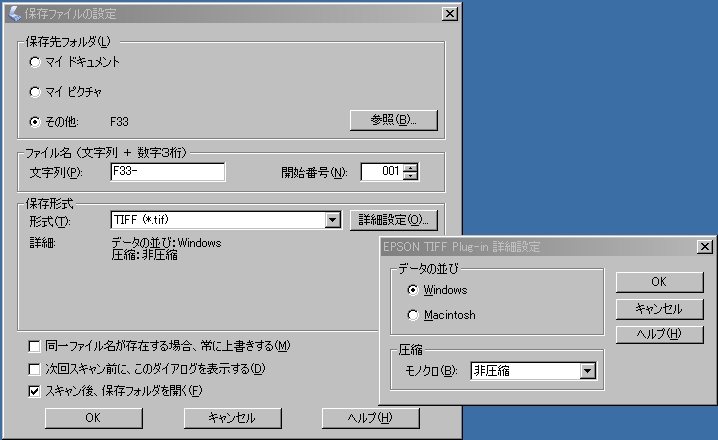
  • 保存先フォルダをその他にし、参照からF33に設定する。
  • ファイル名を「F33-」に変更
  • 保存形式を「TIFF」に変更。
  •  
  • ●詳細設定で→
  • データの並びを「Windows」、
  • 圧縮を「非圧縮」に変更。


 〈トリミングについて〉
まず最初の一枚をプレビュー、トリミングをしてからズームで確認する。確認が終わったらそのままスキャンしてよい。スキャン後ペイントショップで取り込んだ写真をすべて確認し、余白の多いものはトリミング、写真が切れてしまっているものなどはもう一度スキャンし直す。